Comment connecter votre site web de réservation Holidu à votre propre domaine ?
Vous possédez déjà un domaine que vous souhaitez utiliser ? Vous pouvez le connecter à votre site web de réservation Holidu pour augmenter vos réservations directes sous votre propre marque.
Avant de commencer, assurez-vous d'avoir accès aux paramètres de votre fournisseur de domaine (par exemple AWS, Vercel, etc.).
Important à savoir : si vous avez déjà un site web actif sur ce domaine, il sera remplacé par votre site web de réservation direct une fois ce processus terminé.
Guide étape par étape pour connecter votre domaine
Étape 1 : Commencez le processus dans l'application Holidu en configurant votre site web de réservation
- Cliquez sur Activer le site web s'il n'est pas encore activé.
- Cliquez sur Connecter mon domaine.

- Après avoir démarré la configuration et entré le nom de votre domaine existant, un onglet DNS apparaît.
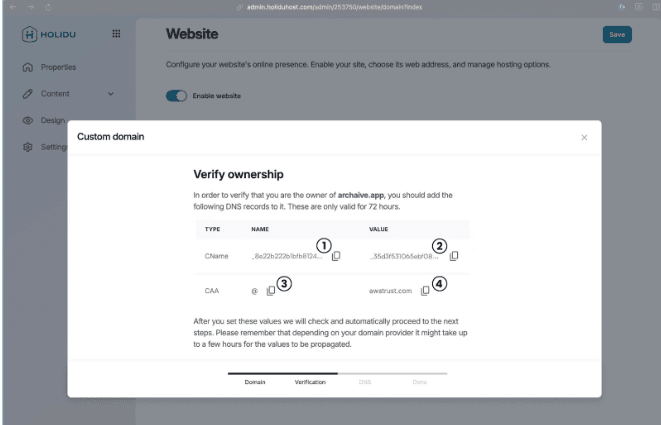
Holidu génère ici quelques valeurs DNS spécifiques pour vous. Copiez ces valeurs et ajoutez-les aux paramètres de votre fournisseur de domaine à l'étape suivante.
Conseil : Ne vous inquiétez pas si vous n'êtes pas familier avec les paramètres DNS — nous vous guiderons dans l'étape 2.
Étape 2 : Créez un nouvel enregistrement CNAME dans les paramètres de votre domaine
Connectez-vous auprès de votre fournisseur de domaine et recherchez une option pour créer un nouvel enregistrement (ou enregistrement DNS). Un formulaire s'ouvrira.
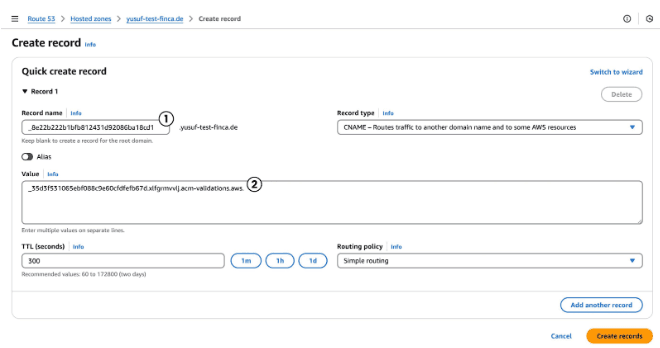
- Pour Type, sélectionnez CNAME.
- Dans l'application Holidu, copiez la valeur « NOM » de la ligne CName (1) et collez-la dans le champ de nom de l'enregistrement que vous souhaitez créer.
- Ensuite, copiez la « VALEUR » de la même ligne (2) et ajoutez-la au champ de valeur de l'enregistrement que vous souhaitez créer.
- Les champs « TTL » et « Politique de routage » peuvent généralement conserver leurs valeurs préremplies.
Après avoir effectué ces paramètres, créez l'enregistrement.
Exemple (AWS) :
Important : S'il y a déjà des enregistrements sauvegardés pour le domaine que vous souhaitez utiliser, veuillez les supprimer d'abord.
Cette action déconnectera votre site web existant du domaine, il ne sera donc plus accessible à vos clients. Cette étape est nécessaire pour que vous puissiez connecter le domaine à votre nouveau site web de réservation direct.
Étape 3 : Ajoutez un enregistrement DNS CAA dans les paramètres de votre domaine
Créez un autre enregistrement dans les paramètres de votre domaine. Cette fois :
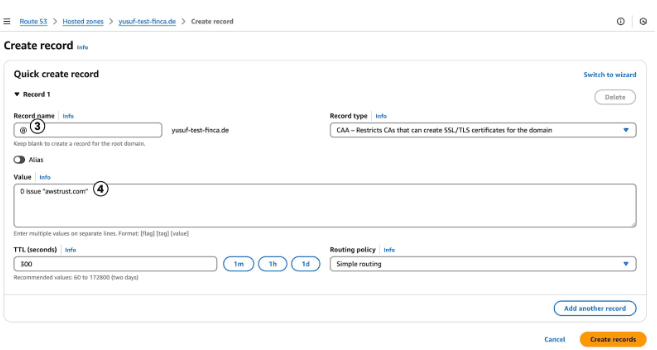
- Pour Type, sélectionnez CAA.
- Dans l'application Holidu, copiez la valeur « NOM » de la ligne CAA (3) et collez-la dans le champ de nom de l'enregistrement que vous souhaitez créer.
- Dans le champ de valeur, collez la valeur que vous obtenez de l'application Holidu (4).
- Certains fournisseurs pourraient exiger un format spécial pour le champ de valeur, par exemple 0 issue « http://awstrust.com ». Dans ce cas, ajoutez la valeur (4) ci-dessus entre guillemets.
- Les champs « TTL » et « Politique de routage » peuvent généralement conserver leurs valeurs préremplies.
Après avoir effectué ces paramètres, créez l'enregistrement.
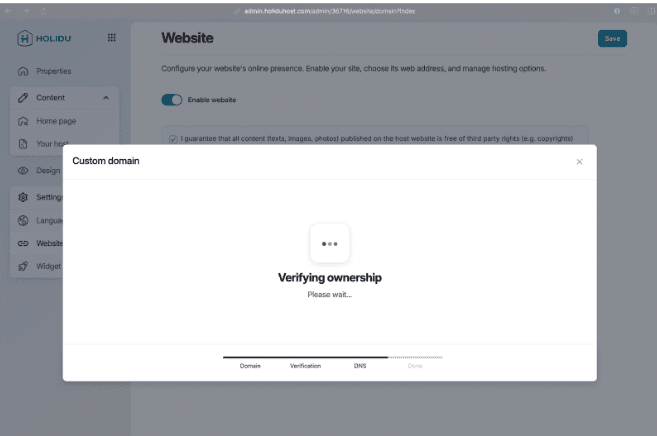
Étape 4 : Retournez dans l'application Holidu pour vérifier que les enregistrements sont reconnus
Avec les enregistrements que vous venez d'ajouter en place, Holidu vérifie automatiquement les paramètres DNS. Cela prend généralement environ 5 minutes.
Si tout semble correct, votre domaine est vérifié et vous êtes guidé vers l'étape finale de la configuration.
Étape 5 : Ajoutez un enregistrement DNS ALIAS dans les paramètres de votre domaine
Une fois que Holidu a vérifié votre domaine, il y a juste un seul enregistrement DNS supplémentaire à ajouter. Holidu fournit les valeurs suivantes :
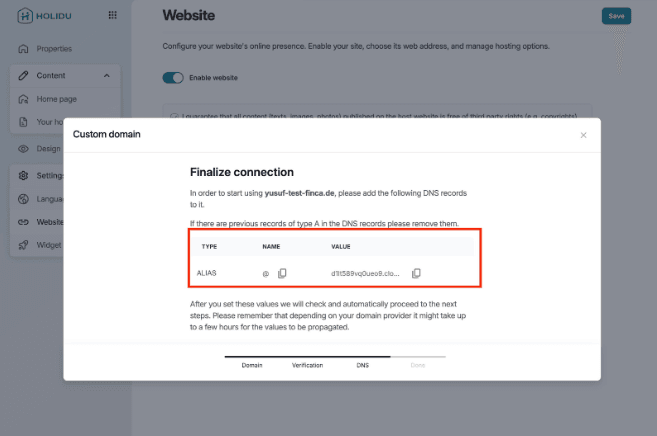
Créez un nouvel enregistrement et changez le Type en ALIAS cette fois.
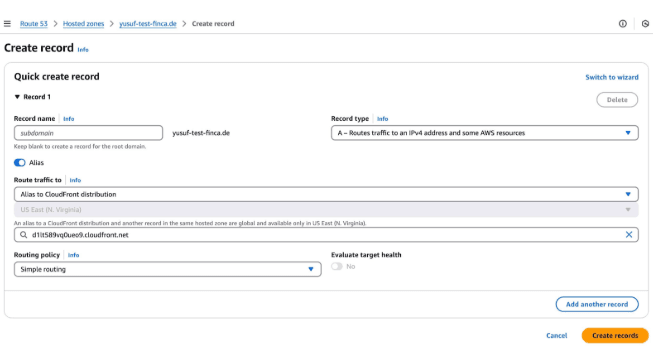
Avant de continuer, assurez-vous que les paramètres de votre fournisseur de domaine incluent maintenant les trois enregistrements suivants :
- ALIAS
- CAA
- CNAME
Les trois sont nécessaires pour que votre site web de réservation direct se connecte correctement.
Étape 6 : Vérification finale
Retournez dans l'interface d'administration et attendez que le domaine soit vérifié.
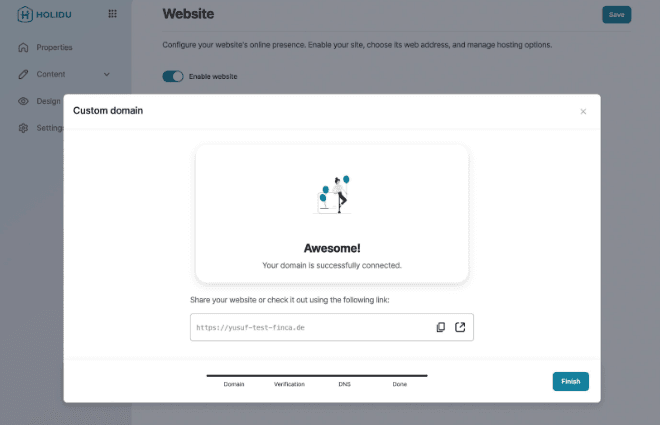
Vous pouvez maintenant accéder à votre site web de réservation direct via votre propre domaine.
Résumé des étapes clés
Connecter votre domaine à Holidu est un processus simple en 6 étapes qui ne demande que quelques minutes de configuration DNS :
- Activez votre site web et cliquez sur « Connecter mon domaine » dans l'application Holidu
- Créez un enregistrement CNAME avec les valeurs fournies par Holidu
- Ajoutez un enregistrement CAA pour la sécurité du certificat SSL
- Vérifiez les enregistrements DNS automatiquement par Holidu (environ 5 minutes)
- Créez un enregistrement ALIAS pour finaliser la connexion
- Accédez à votre site web via votre propre domaine une fois la vérification terminée
Félicitations ! Vous avez maintenant votre site web de réservation Holidu connecté à votre propre domaine, ce qui renforcera votre marque et augmentera vos chances de réservations directes.
Voulez-vous nous contacter?
Nous sommes ici pour vous aider. Vous pouvez nous contacter directement si vous avez besoin d'assistance ou si vous avez des questions.
Contactez-nous